
引言
随着 AI 技术的普及,云端 AI 工具的隐私安全、使用额度、网络依赖等问题逐渐凸显,越来越多个人用户开始转向AI 本地部署。将 AI 大模型、AI 应用安装在本地电脑、服务器中,全程离线运行,所有数据留存于本地设备,彻底杜绝数据泄露风险,同时摆脱网络限制、额度管控、付费扣费的束缚,实现 AI 自由使用。
但 AI 本地部署一直被误认为是专业技术人员的专属操作,零基础用户望而却步。2026 年开源 AI 模型、一键部署工具的成熟,让本地部署门槛大幅降低,普通个人电脑即可完成轻量化 AI 部署。本文全程以实操为核心,无复杂代码、无专业门槛,手把手拆解 AI 本地部署全流程,解决部署过程中的各类问题,助力零基础用户轻松实现 AI 本地运行。
一、AI 本地部署基础认知:零基础必知核心知识
1. AI 本地部署核心定义
AI 本地部署,是指将开源 AI 大模型、AI 应用程序,安装运行在个人电脑、私有服务器等本地硬件设备上,不依托第三方云端服务器,全程在本地设备完成 AI 计算、内容生成、任务执行,所有数据、操作记录留存于本地,具备隐私安全、离线运行、无额度限制、自主可控的核心优势。
适合注重数据隐私、需离线使用 AI、频繁使用 AI 且不想承担云端付费、追求自定义 AI 功能的个人用户,适配文本生成、内容创作、数据处理、AI 绘画等常规 AI 场景。
2. AI 本地部署核心优势
隐私安全拉满:不上传数据至云端,本地处理所有信息,杜绝个人数据、敏感文件泄露;
离线自由使用:无需连接网络,随时随地运行 AI,不受网络环境限制;
无额度无付费:一次性完成部署,永久免费使用,无使用次数、时长、功能限制;
自定义性强:可自主调整模型参数、优化运行效果,适配个人专属使用需求。
3. 本地部署适用人群与场景
个人用户:日常 AI 写作、办公、学习、绘画,注重隐私安全;
职场人士:本地处理涉密办公数据、离线生成工作文档,避免数据外泄;
技术新手:低成本体验 AI 模型部署,学习 AI 实操技术;
禁用云端 AI 的场景:无网络环境、涉密内容处理、本地离线作业。
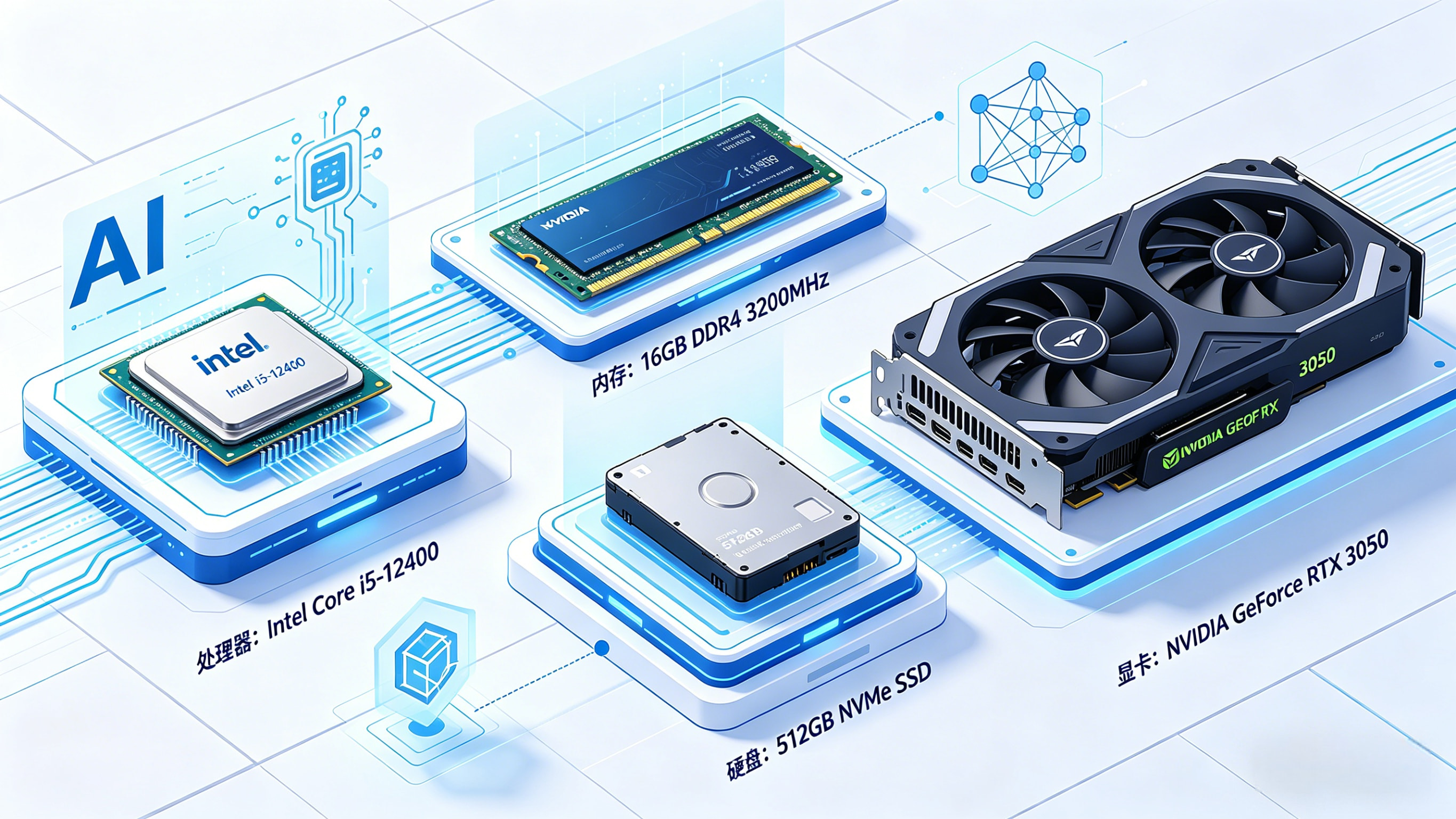
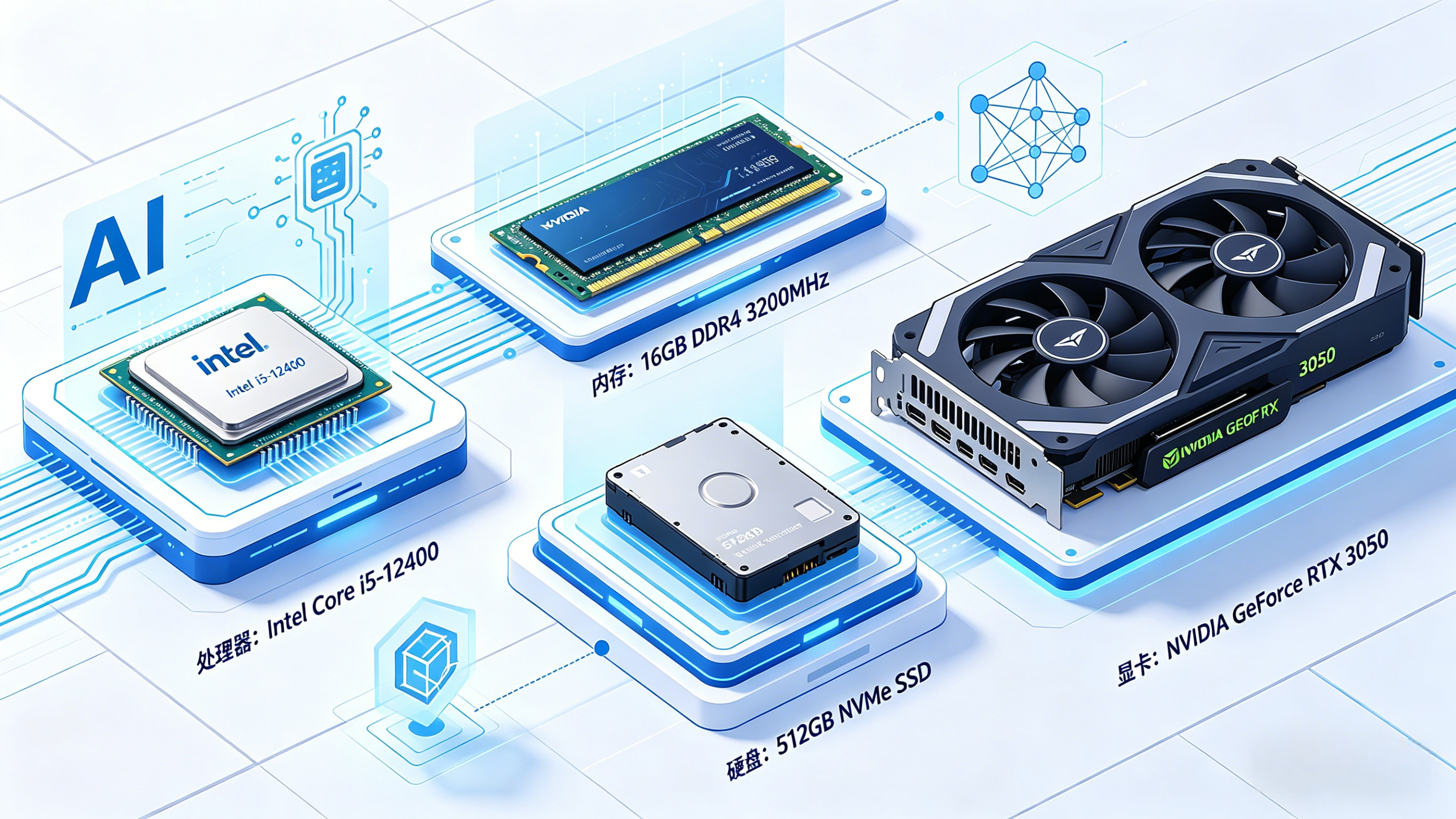
二、AI 本地部署硬件配置要求(低成本首选方案)
AI 本地部署的核心是硬件适配,无需高端游戏电脑,2026 年主流家用 / 办公电脑即可满足轻量化部署,以下是分档位硬件配置建议,零基础用户按需对照:
1. 入门轻量化配置(新手首选,低成本)
处理器(CPU):Intel i5-12400 / AMD R5 5600 及以上;
运行内存(RAM):16GB 及以上(最低 8GB 可运行轻量模型);
显卡(GPU):核显即可,独立显卡 GTX1660 / RX580 及以上(提升运行速度);
存储空间:50GB 以上可用固态硬盘(SSD),固态硬盘运行速度远超机械硬盘;
系统:Windows 10/11 64 位专业版、MacOS、Linux(优先 Windows,操作最简单)。
2. 进阶流畅配置(追求运行速度)
处理器(CPU):Intel i7-13700 / AMD R7 7700 及以上;
运行内存(RAM):32GB 及以上;
显卡(GPU):RTX3060 / RX6600 及以上独立显卡(大模型快速运行);
存储空间:100GB 以上可用 NVMe 固态硬盘。
新手避坑:优先保证内存≥16GB、使用固态硬盘,无需盲目追求高端显卡,入门配置即可完美运行轻量化 AI 模型。
三、AI 本地部署全流程实操(零基础跟着做)
步骤 1:部署工具下载与安装(一键部署,零代码)
2026 年主流一键部署工具,无需手动配置复杂环境,新手直接下载安装:
首选工具:Ollama(开源免费、一键部署、支持多模型、操作最简单);
下载渠道:官网下载对应系统版本(Windows/Mac/Linux),全程默认安装,无需修改设置;
安装验证:安装完成后,打开命令提示符(CMD),输入
ollama -v,显示版本号即安装成功。
步骤 2:开源 AI 模型选择与下载
根据硬件配置选择适配模型,入门硬件优先选择轻量模型,避免卡顿、部署失败:
轻量新手模型(推荐):llama3 8B、Qwen 7B,内存占用低、运行流畅,满足日常 AI 写作、问答、办公;
进阶高质量模型:llama3 13B、Qwen 14B,适配进阶配置,输出内容更精准、专业;
模型下载:打开命令提示符(CMD),输入下载指令,例:
# 下载llama3 8B轻量模型
ollama run llama3
输入指令后自动下载模型,等待下载完成,无需手动操作。
步骤 3:本地 AI 模型启动与运行
模型下载完成后,自动进入本地 AI 对话界面,直接输入问题、指令,即可本地运行 AI;
独立运行界面:可下载开源本地 AI 客户端(Open-WebUI),可视化界面操作,和云端 AI 工具使用体验一致,更适合新手;
运行验证:输入简单指令,如 “帮我写一篇职场工作总结大纲”,本地 AI 快速回复,即部署成功。
步骤 4:本地 AI 功能拓展与配置
模型切换:同一部署工具可下载多个模型,输入指令自由切换,适配不同场景;
参数微调:简单调整温度、字数参数,优化 AI 输出内容的创意性、专业性;
本地数据对接:导入本地文档、数据,实现 AI 本地读取、总结、分析,全程不上传云端。
四、AI 本地部署高频场景实操应用
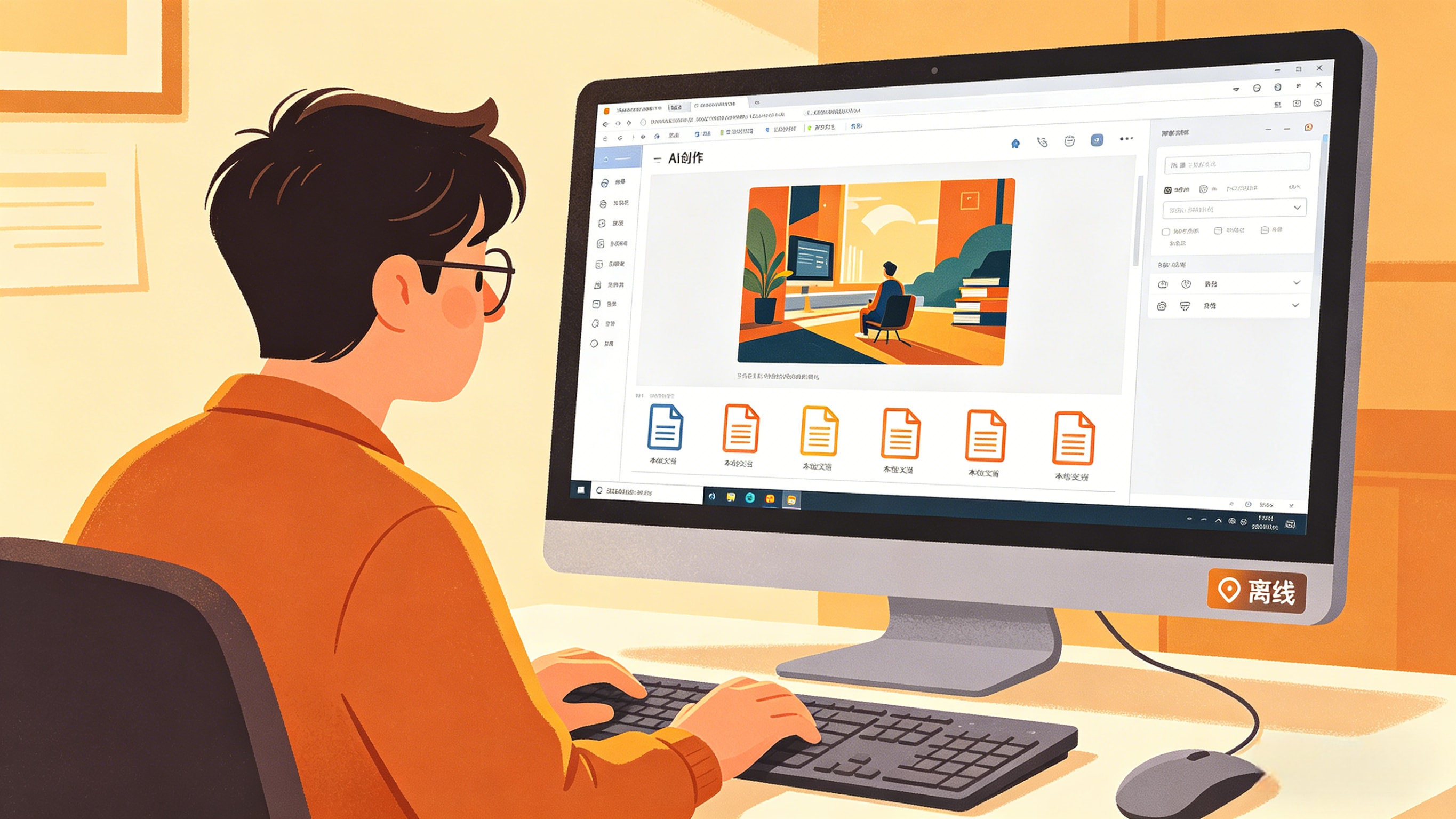
场景 1:本地 AI 办公助手
部署完成后,离线处理办公文档,撰写工作总结、会议纪要、方案策划,所有办公数据留存本地,杜绝涉密信息泄露,完全替代云端办公 AI 工具。
场景 2:本地 AI 内容创作
离线进行文案撰写、文章创作、小说写作、文案润色,无内容审核限制、无上传记录,适合原创内容、私密创作场景,输出内容直接保存至本地设备。
场景 3:本地数据隐私分析
导入本地敏感数据、业务表格,AI 完成数据总结、分析、提炼,全程离线处理,不泄露任何数据信息,完美适配涉密数据处理需求。
场景 4:本地 AI 学习辅导
离线进行知识问答、学习规划、知识点讲解、作业辅导,无需网络,随时随地使用,无广告、无付费、无使用限制。
五、AI 本地部署故障排查与优化技巧
1. 高频故障排查
故障 1:运行卡顿、闪退→ 解决方案:更换轻量版模型、关闭后台占用内存软件、增加虚拟内存;
故障 2:模型下载失败→ 解决方案:检查网络、更换下载源、确认硬盘存储空间充足;
故障 3:无法启动部署工具→ 解决方案:升级系统版本、重新安装部署工具、开启管理员权限运行;
故障 4:AI 响应速度慢→ 解决方案:关闭电脑其他占用资源程序、更换更低参数轻量模型。
2. 本地运行性能优化
模型量化优化:选择量化版模型(Q4、Q5),降低内存占用,提升运行速度;
后台资源清理:部署运行时,关闭视频、游戏、大型软件,释放硬件资源;
存储优化:将模型安装在固态硬盘,大幅提升加载与运行速度;
内存优化:关闭电脑开机自启软件,减少内存占用。
六、AI 本地部署新手避坑指南
盲目选择大参数模型:新手切勿直接下载 13B 以上大模型,入门硬件无法承载,必出现卡顿、闪退,优先从 8B 及以下轻量模型入手;
使用机械硬盘部署:机械硬盘加载速度极慢,务必使用固态硬盘,提升体验;
忽视系统兼容性:确认电脑为 64 位系统,32 位系统无法完成 AI 本地部署;
跳过安装验证步骤:安装工具后必须验证版本号,避免安装失败导致后续无法运行;
随意修改系统参数:无需手动修改复杂系统参数,一键部署工具默认配置即可满足需求;
担心操作损坏电脑:本地部署为常规软件安装操作,不会对电脑硬件、系统造成任何损坏,新手可放心操作。
七、AI 本地部署进阶拓展
多模型本地部署:下载不同类型模型,分别适配写作、问答、推理场景,自由切换使用;
本地 AI 绘画部署:在现有部署基础上,新增 Stable Diffusion 本地绘画模型,实现本地 AI 画图;
局域网共享使用:搭建本地局域网,多设备共用同一本地 AI 模型,实现家庭 / 小团队共享使用;
自定义模型微调:熟练部署后,导入个人数据,微调本地模型,打造专属个性化 AI。
结尾
2026 年,AI 本地部署已彻底褪去 “高技术门槛” 的标签,零基础用户凭借一套简单的实操流程、一台普通家用电脑,就能完成从零到一的 AI 本地搭建。它不仅解决了云端 AI 的隐私泄露、额度限制、网络依赖等痛点,更实现了 AI 的自主可控、离线自由使用,成为个人 AI 使用的最优方案。
本文全程零代码、无专业术语、步骤可直接复刻,从硬件选型、工具安装、模型下载,到运行调试、故障排查,覆盖 AI 本地部署全流程,哪怕是从未接触过 AI 技术的新手,也能轻松完成部署。
对于注重隐私、追求 AI 自由使用的用户而言,本地部署是必学的 AI 实战技能,一次性部署、永久免费使用,彻底摆脱云端 AI 的各类限制,实现私密、安全、离线的 AI 体验。只要按照教程逐步操作,就能轻松搭建专属本地 AI,开启安全自由的 AI 使用新方式。
来源:
互联网
本文观点不代表区块经立场,不承担法律责任,文章及观点也不构成任何投资意见。

评论列表